
Pelioppaat
Fortnite parhaat asetukset PC:lle ja konsoleille – kattava opas vuodelle 2026
Fortnite parhaat asetukset PC:lle ja konsoleille voivat vaikuttaa merkittävästi siihen, kuinka sujuvalta pelaaminen tuntuu, miten tarkasti tähtääminen onnistuu

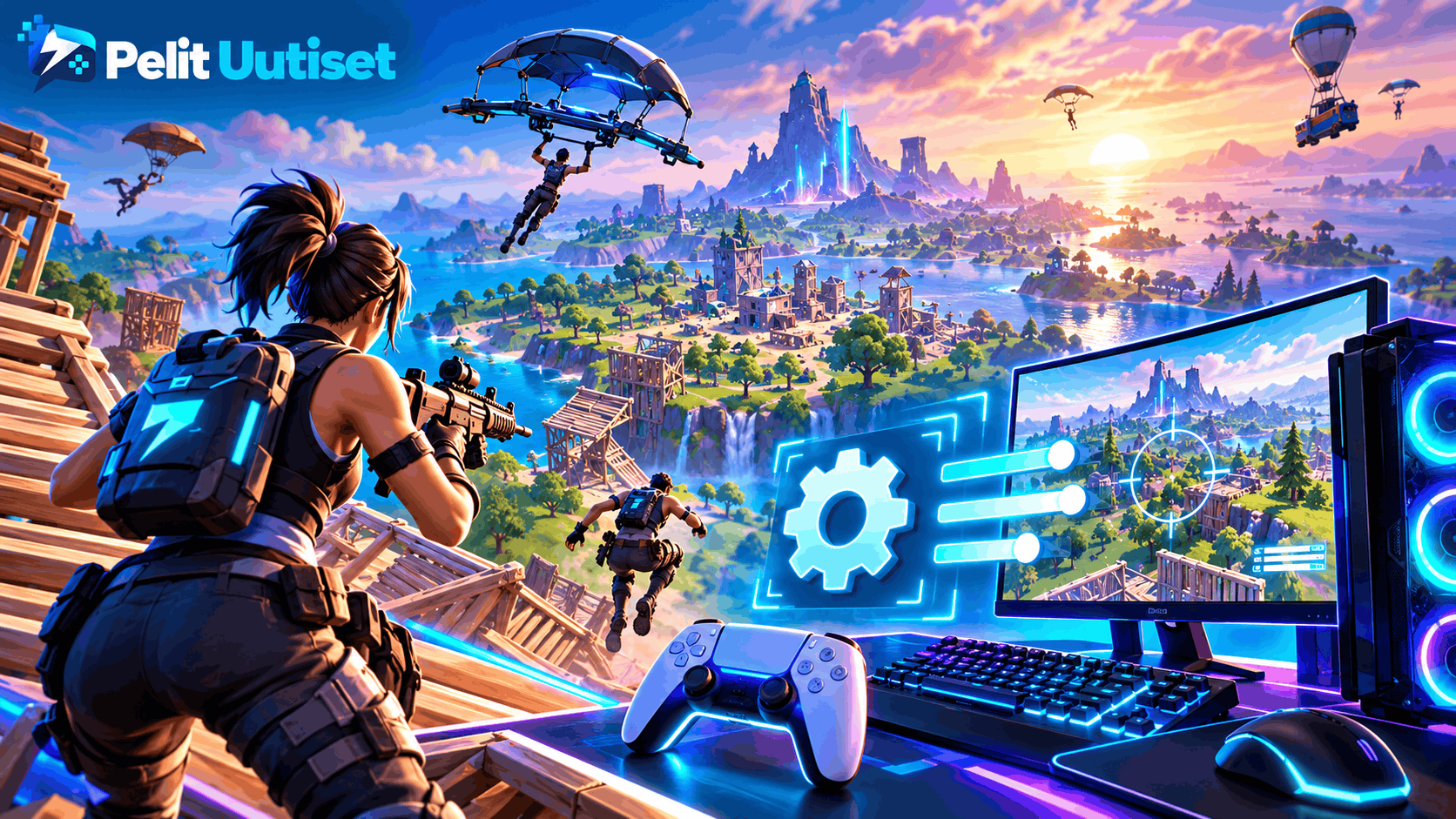
Fortnite parhaat asetukset PC:lle ja konsoleille voivat vaikuttaa merkittävästi siihen, kuinka sujuvalta pelaaminen tuntuu, miten tarkasti tähtääminen onnistuu ja kuinka nopeasti pystyt reagoimaan vastustajan liikkeisiin. Varsinkin kilpailullisessa Fortnitessa tasainen FPS, pieni syöttöviive ja sopiva ohjausherkkyys ovat usein tärkeämpiä kuin näyttävimmät grafiikkatehosteet.
Vuonna 2026 Fortnitea pelataan hyvin erilaisilla laitteilla. Tehokkaalla pelitietokoneella voidaan tavoitella korkeaa ruudunpäivitysnopeutta, kun taas vanhemmalla PC:llä suorituskyvyn parantaminen vaatii tarkempaa grafiikka-asetusten säätämistä. PlayStation 5 ja Xbox Series X|S tarjoavat puolestaan mahdollisuuden 120 FPS:n pelaamiseen yhteensopivan näytön kanssa.
Myös Nintendo-pelaajien vaihtoehdot ovat parantuneet. Alkuperäisellä Nintendo Switchillä Fortnite tavoittelee noin 30 FPS:n ruudunpäivitysnopeutta, mutta Nintendo Switch 2 tukee 60 FPS:ää. Uudempi konsoli tarjoaa lisäksi tarkemman grafiikan, pidemmän piirtoetäisyyden ja Joy-Con 2 -ohjainten hiiritoiminnot.
Yhtä kaikille sopivaa asetusyhdistelmää ei kuitenkaan ole olemassa. Paras herkkyys riippuu omasta pelityylistä, ja sopiva grafiikkataso määräytyy laitteiston mukaan. Asetuksia kannattaa muuttaa harkiten, jotta pelaamisesta tulee sekä sujuvaa että johdonmukaista.
Tässä oppaassa käymme läpi Fortniten parhaat asetukset vuonna 2026 PC:lle, PS5:lle, PS4:lle, Xboxille, Nintendo Switchille ja Nintendo Switch 2:lle. Mukana ovat grafiikka-asetukset, Performance Mode, DirectX 12, FPS:n parantaminen, hiiren DPI, ohjainherkkyys, deadzone, tähtäysapu sekä suomalaisille pelaajille tärkeät verkkoyhteysasetukset.
Fortnite parhaat asetukset 2026 – tärkeimmät suositukset
Jos tavoitteena on mahdollisimman sujuva Fortnite-kokemus PC:llä, kannattaa aloittaa grafiikka-asetuksista ja ruudunpäivitysnopeudesta.
Seuraava taulukko tarjoaa hyvän lähtökohdan erityisesti kilpailulliseen pelaamiseen.
| Asetus | Suositeltu lähtökohta |
|---|---|
| Window Mode | Fullscreen, jos käytettävissä |
| Resolution | Näytön natiiviresoluutio, esimerkiksi 1920 × 1080 |
| Frame Rate Limit | Laitteistolle sopiva vakaa FPS-raja |
| V-Sync | Off |
| Motion Blur | Off |
| Rendering Mode | Performance tai DirectX 12 |
| Shadows | Off tai Low |
| Textures | Low tai Medium |
| Effects | Low |
| Post Processing | Low |
| View Distance | Medium tai Far |
| Säteenseuranta | Off kilpailullisessa pelaamisessa |
| NVIDIA Reflex | On, jos käytettävissä |
| Mouse DPI | 800 tai 1600 |
| Mouse Sensitivity | Oman tähtäystuntuman mukaan |
Nämä asetukset eivät ole kaikille pelaajille täydellisiä. Erityisesti renderöintitila, resoluutio ja FPS-rajoitus kannattaa valita oman tietokoneen suorituskyvyn perusteella.
Tehokkaalla laitteistolla DirectX 12 voi tarjota hyvän yhdistelmän kuvanlaatua ja suorituskykyä. Heikommalla tietokoneella Performance Mode on usein kokeilemisen arvoinen vaihtoehto.
Fortnite FPS eri konsoleilla
Konsolien suorituskyvyssä on merkittäviä eroja.
| Pelialusta | Fortniten ruudunpäivitys |
|---|---|
| PlayStation 5 | 60 FPS tai 120 FPS -tila |
| Xbox Series X | 60 FPS tai 120 FPS -tila |
| Xbox Series S | 60 FPS tai 120 FPS -tila |
| PlayStation 4 | Yleensä enintään 60 FPS:n tavoite |
| Xbox One | Yleensä enintään 60 FPS:n tavoite |
| Alkuperäinen Nintendo Switch | Noin 30 FPS:n tavoite |
| Nintendo Switch 2 | 60 FPS:n tuki |
Taulukossa mainitut luvut kuvaavat pelin tukemia tai tavoittelemia ruudunpäivitysnopeuksia. Todellinen FPS voi vaihdella esimerkiksi pelitilanteen ja laitteiston mukaan.
Miten Fortniten asetukset avataan?
Fortniten asetuksia pääsee muuttamaan pelin päävalikosta.
- Käynnistä Fortnite ja siirry aulaan.
- Avaa pelaajavalikko.
- Valitse hammasrattaan kuvakkeella merkitty Settings.
- Siirry haluamallesi asetusvälilehdelle.
- Muuta asetuksia.
- Hyväksy muutokset valitsemalla Apply.
Keskeisiä välilehtiä ovat Video, Game, Game UI, Mouse and Keyboard, Controller Options sekä Audio.
Valikoiden nimet voivat vaihdella käyttöliittymän kielen ja peliversion mukaan. Lisäksi kaikki asetukset eivät ole käytettävissä jokaisella alustalla.
Esimerkiksi PC:n grafiikka-asetuksia ei voi muuttaa PlayStationilla, Xboxilla tai Nintendo Switchillä yhtä laajasti.
Parhaat Fortnite-grafiikka-asetukset PC:lle
PC-pelaamisessa grafiikka-asetukset ovat yksi tärkeimmistä suorituskykyyn vaikuttavista tekijöistä.
Fortnite hyödyntää Unreal Engine 5 -pelimoottoria, joka mahdollistaa yksityiskohtaiset ympäristöt, kehittyneet varjot ja näyttävät valaistustehosteet.
Korkeimmat grafiikka-asetukset voivat kuitenkin kuormittaa näytönohjainta huomattavasti.
Jos pelaat Fortnitea kilpailullisesti, kuvan selkeys ja tasainen FPS ovat yleensä tärkeämpiä kuin mahdollisimman realistinen valaistus.
Mikä resoluutio kannattaa valita?
Resoluutio määrittää, kuinka tarkkana pelikuva muodostetaan.
1920 × 1080 eli Full HD on edelleen erinomainen valinta Fortniteen. Se tarjoaa riittävän tarkan kuvan ja mahdollistaa usein korkean ruudunpäivitysnopeuden.
2560 × 1440 eli QHD tarjoaa terävämmän kuvan, mutta vaatii enemmän näytönohjaimen suorituskykyä.
4K-resoluutio sopii erityisesti tehokkaille tietokoneille ja pelaajille, jotka painottavat kuvanlaatua.
| Resoluutio | Sopii erityisesti |
|---|---|
| 1280 × 720 | Hyvin heikolle laitteistolle |
| 1920 × 1080 | Kilpailulliseen pelaamiseen |
| 2560 × 1440 | Tehokkaalle keskitason tai huipputason PC:lle |
| 3840 × 2160 | Korkeaan kuvanlaatuun |
Jos FPS jää liian matalaksi, resoluution tai 3D Resolution -asetuksen pienentäminen voi auttaa.
Näytön natiiviresoluutiota ei kuitenkaan kannata muuttaa ensimmäisenä, jos suorituskykyä voidaan parantaa muilla asetuksilla.
V-Sync – kannattaako se poistaa?
V-Sync synkronoi pelin kuvantuoton näytön virkistystaajuuteen.
Ominaisuus voi vähentää kuvan repeilyä, mutta se saattaa myös lisätä ohjauksen viivettä.
Kilpailullisessa pelaamisessa V-Sync kannattaa yleensä pitää pois päältä.
Suositus: V-Sync Off.
Jos käytössä on G-Sync- tai FreeSync-yhteensopiva näyttö, kuvan repeilyä voi vähentää muuttuvan virkistystaajuuden avulla.
Sopiva kokonaisuus riippuu kuitenkin näytöstä, näytönohjaimesta ja ajuriasetuksista.
Shadows eli varjot
Varjot tekevät pelimaailmasta näyttävämmän, mutta ne lisäävät grafiikkakuormitusta.
Kilpailulliseen pelaamiseen hyvä lähtökohta on käyttää Low-asetusta tai poistaa varjot käytöstä.
Suositus: Off tai Low.
Varjojen vähentäminen voi auttaa erityisesti vanhemmilla näytönohjaimilla.
Textures eli tekstuurit
Tekstuuriasetus vaikuttaa pelimaailman pintojen yksityiskohtaisuuteen.
Jos näytönohjaimessa on riittävästi muistia, Medium-asetus voi tarjota hyvän tasapainon kuvanlaadun ja suorituskyvyn välillä.
Heikommalla laitteistolla Low on turvallinen lähtökohta.
Tekstuurien pienentäminen ei kuitenkaan aina nosta FPS:ää huomattavasti, jos suorituskykyä rajoittaa esimerkiksi prosessori.
Effects ja Post Processing
Effects vaikuttaa esimerkiksi erilaisiin visuaalisiin tehosteisiin.
Post Processing puolestaan käsittelee kuvaa valaistuksen ja muiden jälkikäsittelyominaisuuksien avulla.
Kilpailulliseen pelaamiseen sopivat lähtöasetukset ovat:
- Effects: Low
- Post Processing: Low
- Motion Blur: Off
Näiden asetusten pienentäminen voi vähentää näytönohjaimen kuormitusta ja helpottaa pelitilanteiden seuraamista.
View Distance eli piirtoetäisyys
Piirtoetäisyys vaikuttaa siihen, kuinka kaukana olevia ympäristön yksityiskohtia piirretään.
Medium tai Far on monelle pelaajalle sopiva kompromissi.
Piirtoetäisyyttä ei kannata automaattisesti pienentää mahdollisimman alas, sillä ympäristön hahmottaminen voi olla tärkeää etenkin avoimilla alueilla.
Fortnite Performance Mode – paras vaihtoehto heikommalle PC:lle?
Performance Mode on Fortniten PC-versioon sisältyvä renderöintitila, jonka tarkoituksena on vähentää grafiikkakuormitusta.
Se yksinkertaistaa pelin visuaalista ilmettä ja voi parantaa ruudunpäivitysnopeutta erityisesti vanhemmilla tietokoneilla.
Performance Mode on kokeilemisen arvoinen vaihtoehto myös kannettaville pelitietokoneille, joiden näytönohjaimen suorituskyky on rajallinen.
Näin otat Performance Moden käyttöön
- Käynnistä Fortnite.
- Avaa Settings.
- Siirry Video-välilehdelle.
- Etsi Rendering Mode.
- Valitse Performance – Lower Graphical Fidelity.
- Hyväksy muutokset.
- Käynnistä Fortnite uudelleen.
Renderöintitilan muutos voi edellyttää pelin uudelleenkäynnistystä.
Milloin Performance Mode kannattaa valita?
Performance Mode sopii erityisesti tilanteisiin, joissa:
- käytössä on vanhempi näytönohjain
- FPS laskee voimakkaasti taistelutilanteissa
- pelaat kannettavalla tietokoneella
- korkea kuvanlaatu ei ole tärkein tavoitteesi
- haluat vähentää grafiikkakuormitusta
Performance Mode ei kuitenkaan takaa parempaa suorituskykyä jokaisella tietokoneella.
Joillakin kokoonpanoilla DirectX 12 voi toimia tasaisemmin.
Kannattaako korkearesoluutioiset tekstuurit poistaa?
Jos tavoitteena on vähentää Fortniten asennuksen kokoa, korkearesoluutioiset tekstuurit voi poistaa Epic Games Launcherin asennusasetuksista, jos vaihtoehto on käytettävissä.
Avaa pelikirjasto, valitse Fortniten asetukset ja etsi High Resolution Textures -valinta.
Tekstuurien poistaminen voi vapauttaa tallennustilaa. Se ei kuitenkaan automaattisesti paranna FPS:ää kaikilla laitteilla.
DirectX 12 vai Performance Mode?
DirectX 12 ja Performance Mode sopivat erilaisiin käyttötarkoituksiin.
DirectX 12 mahdollistaa kehittyneitä grafiikkaominaisuuksia ja tarjoaa enemmän kuvanlaadun säätömahdollisuuksia.
Performance Mode puolestaan keskittyy grafiikkakuormituksen vähentämiseen.
| Ominaisuus | Performance Mode | DirectX 12 |
|---|---|---|
| Grafiikan yksityiskohtaisuus | Yksinkertaistettu | Monipuolisempi |
| Vanha tietokone | Usein hyvä lähtökohta | Voi olla raskaampi |
| Tehokas tietokone | Kannattaa testata | Usein hyvä vaihtoehto |
| Kehittynyt valaistus | Rajoitettu | Saatavilla asetuksista riippuen |
| Kilpailullinen pelaaminen | Hyvä vaihtoehto | Myös mahdollinen |
| Kuvanlaadun säätö | Rajallisempi | Laajemmat mahdollisuudet |
Molempia kannattaa testata samanlaisissa pelitilanteissa.
Pelkkä korkein hetkellinen FPS ei ratkaise. Tärkeämpää on, pysyykö suorituskyky tasaisena esimerkiksi rakennustaisteluissa.
NVIDIA DLSS, TSR ja Intel XeSS Fortnitessa
Fortniten PC-versiossa voidaan käyttää erilaisia skaalaustekniikoita, jotka auttavat tasapainottamaan kuvanlaatua ja suorituskykyä.
Kaikki vaihtoehdot eivät ole käytettävissä jokaisella näytönohjaimella.
NVIDIA DLSS
DLSS on NVIDIAn kehittämä skaalaustekniikka, jota tukevat yhteensopivat GeForce RTX -näytönohjaimet.
Fortnitessa DLSS:n käyttö edellyttää yhteensopivaa laitteistoa ja DirectX 12 -renderöintitilaa.
Kuvanlaatuun painottuva asetus on usein hyvä lähtökohta.
Suorituskykyä painottavaa vaihtoehtoa voi kokeilla, jos FPS jää liian matalaksi.
TSR eli Temporal Super Resolution
TSR on Unreal Engine -pelimoottorin skaalaustekniikka.
Sen tarkoituksena on parantaa kuvanlaadun ja suorituskyvyn välistä tasapainoa.
TSR voi olla hyvä vaihtoehto silloin, kun DLSS ei ole käytettävissä.
Intel XeSS
Intel XeSS on toinen skaalaustekniikka, jota voidaan käyttää yhteensopivalla laitteistolla ja renderöintitilalla.
Jos XeSS näkyy pelin asetuksissa, sitä kannattaa vertailla TSR:ään ja muihin käytettävissä oleviin vaihtoehtoihin.
Entä AMD FSR?
Lokakuussa 2026 AMD FidelityFX Super Resolution ei ole Fortnitessa erillinen pelinsisäinen vaihtoehto.
Siksi vanhoihin ohjeisiin, joissa suositellaan valitsemaan FSR suoraan Fortniten grafiikkavalikosta, kannattaa suhtautua varauksella.
Käytettävissä olevat skaalaustekniikat riippuvat näytönohjaimesta, renderöintitilasta ja peliversiosta.
Miten Fortnite FPS saadaan korkeammaksi?
FPS eli frames per second kertoo, kuinka monta kuvaa peli tuottaa sekunnissa.
Korkeampi FPS voi tehdä liikkeestä sulavampaa ja vähentää ohjauksen viivettä.
Hyöty riippuu kuitenkin näytön virkistystaajuudesta ja siitä, kuinka tasaisesti tietokone pystyy tuottamaan kuvia.
Mikä FPS-tavoite kannattaa valita?
| Näytön virkistystaajuus | Käytännöllinen FPS-tavoite |
|---|---|
| 60 Hz | Vakaa 60 FPS |
| 120 Hz | Vakaa 120 FPS |
| 144 Hz | Noin 144 FPS |
| 165 Hz | Noin 165 FPS |
| 240 Hz | Lähelle 240 FPS |
| 360 Hz | Mahdollisimman korkea ja tasainen FPS |
Jos peli vaihtelee jatkuvasti esimerkiksi 100 ja 180 FPS:n välillä, hieman alempi mutta vakaa FPS-raja voi tuntua miellyttävämmältä.
Käytännön keinot FPS:n parantamiseen
- Päivitä näytönohjaimen ajurit.
- Sulje tarpeettomat taustasovellukset.
- Testaa Performance Modea ja DirectX 12:ta.
- Pienennä raskaita grafiikka-asetuksia.
- Poista Motion Blur käytöstä.
- Tarkista tietokoneen lämpötilat.
- Varmista, ettei tallennustila ole lähes täynnä.
- Tarkista Windowsin virranhallinta-asetukset.
- Käytä kannettavaa pelitietokonetta verkkovirralla, jos valmistaja suosittelee sitä täyden suorituskyvyn saavuttamiseen.
Jos peli nykii DirectX 12 -tilassa, syynä voi joskus olla myös shader-välimuisti.
Satunnaisia rekisterimuutoksia tai epäilyttäviä optimointiohjelmia ei kannata käyttää.
Fortnite parhaat hiiriasetukset PC:lle
Hiiren asetukset vaikuttavat merkittävästi tähtäämiseen.
Liian suuri herkkyys voi vaikeuttaa pieniä tähtäyskorjauksia, kun taas liian pieni herkkyys voi hidastaa nopeita käännöksiä.
Paras herkkyys riippuu hiirimaton koosta, käden liikkeistä ja omista tottumuksista.
Mikä DPI kannattaa valita Fortnitessa?
DPI kuvaa hiiren liikkeen rekisteröintiherkkyyttä.
Yleisiä lähtöarvoja ovat 400, 800 ja 1600 DPI.
Monelle pelaajalle 800 DPI on hyvä lähtökohta.
Myös 1600 DPI voi toimia erinomaisesti, kun pelinsisäinen herkkyys säädetään vastaavasti pienemmäksi.
| Hiiren DPI | Pelin herkkyys | eDPI |
|---|---|---|
| 400 | 12 % | 48 |
| 800 | 6 % | 48 |
| 1600 | 3 % | 48 |
Fortniten yhteydessä eDPI lasketaan tavallisesti kertomalla DPI pelinsisäisen herkkyyden prosenttiluvulla.
Esimerkiksi 800 DPI ja 6 prosentin herkkyys tuottavat eDPI-arvon 48.
Suositeltava hiiren herkkyys
Hyvä kokeiltava lähtökohta on:
- Mouse DPI: 800
- X-Axis Sensitivity: 6–8 %
- Y-Axis Sensitivity: 6–8 %
- Targeting Sensitivity: 35–55 %
- Scope Sensitivity: 35–55 %
Nämä arvot eivät ole kaikille täydellisiä.
Jos tähtäin menee jatkuvasti vihollisen ohi, herkkyys voi olla liian suuri.
Jos nopea kääntyminen vaatii useita hiiren nostoja, herkkyys saattaa olla liian pieni.
Kannattaako X- ja Y-herkkyys pitää samana?
Useimmille pelaajille sama vaakasuuntainen ja pystysuuntainen herkkyys on hyvä lähtökohta.
Se tekee tähtäimen liikkeestä johdonmukaisen.
Arvoja voi myöhemmin muuttaa erikseen, jos siihen ilmenee selvä tarve.
Parhaat Fortnite-näppäinasetukset rakentamiseen
Rakentamiseen perustuvissa Fortnite-pelitiloissa näppäinasettelu vaikuttaa huomattavasti pelaamisen sujuvuuteen.
Tärkeintä on, että seinän, lattian, portaiden ja katon rakentaminen onnistuu nopeasti ilman vaikeita sormien liikkeitä.
Esimerkki toimivasta näppäinasettelusta
| Toiminto | Ehdotettu näppäin |
|---|---|
| Liikkuminen | W, A, S, D |
| Hyppy | Space |
| Kyykistyminen | Left Ctrl |
| Seinä | Hiiren sivupainike 1 |
| Portaat | Hiiren sivupainike 2 |
| Lattia | Q |
| Katto | Left Shift |
| Muokkaus | F |
| Käyttö | E |
| Hakku | X |
| Asepaikat | Numeronäppäimet |
Tämä on esimerkki, ei pakollinen asettelu.
Jos hiiressä ei ole sivupainikkeita, rakennusosille kannattaa valita helposti saavutettavat näppäimet.
Editointiasetukset
Rakennelmien muokkaaminen eli editointi on tärkeä osa kilpailullista Fortnitea.
Hyvä muokkausnäppäin sijaitsee lähellä liikkumisnäppäimiä.
F ja E ovat yleisiä vaihtoehtoja, mutta sopivin valinta riippuu muusta näppäinasettelusta.
Muokkauksen vahvistamiseen liittyviä vaihtoehtoja kannattaa kokeilla harjoitustilassa ennen kilpailullisiin otteluihin siirtymistä.
Pelkkä nopeus ei ratkaise. Muokkausten täytyy onnistua myös luotettavasti.
Fortnite parhaat ohjainasetukset PS5:lle ja Xboxille
Ohjaimella pelaaminen eroaa huomattavasti hiiren ja näppäimistön käytöstä.
Analogitattien herkkyys, kuolleet alueet ja tähtäysapu vaikuttavat siihen, kuinka nopeasti ja tarkasti pelaaja pystyy reagoimaan.
PlayStation 5:n ja Xbox Series X|S:n Fortnite-versioissa on paljon samoja ohjainasetuksia.
Suositeltavat ohjainasetukset
| Asetus | Kokeiltava lähtöarvo |
|---|---|
| Look Horizontal Speed | 40–45 % |
| Look Vertical Speed | 40–45 % |
| ADS Horizontal Speed | 8–12 % |
| ADS Vertical Speed | 8–12 % |
| Look Dampening Time | 0,00 s |
| Look Input Curve | Linear tai Exponential |
| Look Boost | 0 % aluksi |
| Left Stick Deadzone | 5–10 % |
| Right Stick Deadzone | 5–10 % |
| Aim Assist Strength | 100 %, jos käytettävissä |
Arvot ovat suuntaa antavia lähtökohtia, eivät virallisia ihanneasetuksia.
Kaikkia asetuksia ei myöskään välttämättä näytetä ennen Advanced Options -valinnan käyttöönottoa.
Builder Pro vai Custom?
Fortniten ohjainasetuksissa on useita valmiita painikeasetteluja.
Builder Pro on hyvä lähtökohta rakentamiseen keskittyvälle pelaajalle, sillä rakennusosat on sijoitettu helposti käytettäviksi.
Custom puolestaan mahdollistaa painikkeiden mukauttamisen omaan pelityyliin.
Jos käytössä on lisäpainikkeilla varustettu ohjain, niihin voi sijoittaa esimerkiksi hyppäämisen tai muokkaamisen.
Linear vai Exponential – kumpi sopii paremmin?
Fortniten ohjainasetuksissa Linear ja Exponential vaikuttavat siihen, miten analogitatin liike muutetaan kameran liikkeeksi.
Linear
Linear tarjoaa suoremman vasteen tatin liikkeeseen.
Pieni liike vaikuttaa tähtäimeen suhteellisen välittömästi.
Tämä voi tuntua nopealta ja tarkalta erityisesti lähitaisteluissa, mutta siihen tottuminen saattaa vaatia harjoittelua.
Exponential
Exponential pehmentää pieniä analogitatin liikkeitä.
Se voi tehdä tähtäimen hallinnasta helpompaa etenkin pelaajalle, joka tekee paljon pieniä korjauksia.
Kumpi kannattaa valita?
Linear sopii kokeiltavaksi, jos arvostat välitöntä reagointia.
Exponential voi tuntua luontevammalta, jos olet tottunut perinteiseen konsoliohjaukseen.
Kumpikaan ei ole automaattisesti parempi. Lopullinen valinta kannattaa tehdä oman tuntuman perusteella.
Fortnite deadzone – mikä on paras kuollut alue?
Deadzone eli kuollut alue määrittää, kuinka paljon analogitattia täytyy liikuttaa ennen kuin peli reagoi.
Liian suuri deadzone voi tehdä ohjauksesta hitaan tuntuisen.
Liian pieni arvo voi puolestaan aiheuttaa tahattomia liikkeitä, jos ohjaimessa esiintyy stick driftiä.
Hyvä lähtöarvo
Monelle ohjaimelle 5–10 prosentin deadzone on kokeilemisen arvoinen alue.
Paras arvo riippuu kuitenkin ohjaimen kunnosta.
Deadzone kannattaa säätää seuraavasti:
- Aseta kuollut alue aluksi esimerkiksi 10 prosenttiin.
- Laske arvoa vähitellen.
- Tarkkaile, liikkuuko hahmo tai tähtäin itsestään.
- Jos tahattomia liikkeitä ilmenee, nosta arvoa hieman.
- Jätä asetukseen pieni turvamarginaali.
Vanhemmassa ohjaimessa voi olla tarpeen käyttää suurempaa deadzone-arvoa.
Deadzone ei korjaa fyysisesti kulunutta analogitattia, mutta se voi vähentää lievän stick driftin vaikutuksia.
Fortnite aim assist – miten tähtäysapu toimii?
Aim assist eli tähtäysapu on ohjainpelaajille tarkoitettu ominaisuus.
Sen tarkoituksena on helpottaa tähtäimen hallintaa analogitattien avulla.
Fortnitessa tähtäysavun voimakkuutta voidaan säätää silloin, kun kyseinen vaihtoehto on käytettävissä.
Asetus löytyy Controller Options -valikosta, kun Advanced Options on otettu käyttöön.
Kannattaako aim assist asettaa 100 prosenttiin?
Jos ominaisuus on käytettävissä, 100 prosenttia on monelle ohjainpelaajalle järkevä lähtökohta.
Tämä ei kuitenkaan tarkoita automaattista tähtäämistä.
Liikkuminen, tähtäimen sijoittelu ja oikea ajoitus ovat edelleen tärkeitä.
On myös hyvä huomioida, että tähtäysapu poistuu käytöstä silloin, kun gyro-ohjaus on aktiivinen.
Fortnite parhaat asetukset PS5:lle
PlayStation 5 tarjoaa Fortniteen mahdollisuuden käyttää 120 FPS -tilaa yhteensopivan näytön tai television kanssa.
Korkeampi ruudunpäivitysnopeus voi tehdä pelaamisesta sulavampaa ja nopeista tilanteista helpommin seurattavia.
Näin otat 120 FPS -tilan käyttöön PS5:llä
- Avaa PlayStation 5:n asetukset.
- Siirry kohtaan Saved Data and Game/App Settings.
- Valitse Game Presets.
- Avaa Performance Mode or Resolution Mode.
- Valitse Performance Mode.
- Käynnistä Fortnite.
- Avaa Video-asetukset.
- Ota 120 FPS Mode käyttöön.
- Hyväksy muutokset.
Näytön täytyy tukea 120 Hz:n virkistystaajuutta.
Jos 120 FPS -vaihtoehto ei näy Fortniten asetuksissa, ominaisuus ei ole käytettävissä nykyisellä kokoonpanolla.
Kannattaako PS5:llä käyttää 120 FPS -tilaa?
Kilpailulliseen pelaamiseen 120 FPS on yleensä hyvä vaihtoehto, jos näyttö tukee sitä.
Kuvanlaatuun keskittyvä pelaaja voi kuitenkin pitää enemmän 60 FPS -tilasta.
Fortnitessa osa kehittyneistä Unreal Engine 5 -grafiikkaominaisuuksista, kuten Nanite, Lumen ja Virtual Shadow Maps, edellyttää 120 FPS -tilan poistamista käytöstä.
Siksi valinta kannattaa tehdä sen perusteella, arvostatko enemmän sulavuutta vai näyttävämpää grafiikkaa.
Fortnite parhaat asetukset Xbox Series X|S:lle
Xbox Series X ja Xbox Series S tukevat Fortniten 120 FPS -tilaa yhteensopivan näytön kanssa.
Ennen ominaisuuden käyttöönottoa konsolin virkistystaajuus täytyy asettaa oikein.
Näin otat 120 FPS:n käyttöön Xboxilla
- Sulje Fortnite kokonaan.
- Avaa Xboxin Settings.
- Siirry kohtaan General.
- Valitse TV & Display Options.
- Tarkista näytön tukemat virkistystaajuudet.
- Valitse Refresh Rate ja 120 Hz.
- Käynnistä Fortnite.
- Avaa Video-asetukset.
- Ota 120 FPS Mode käyttöön.
- Hyväksy muutokset.
Xbox Series X on Series S:ää tehokkaampi konsoli, mutta molemmat tukevat 120 FPS -tilaa Fortnitessa.
Todellinen kuvanlaatu ja suorituskyky riippuvat käytettävästä laitteesta ja pelitilanteesta.
Kilpailullisessa pelaamisessa kannattaa painottaa tasaista ruudunpäivitystä ja itselle sopivaa ohjausherkkyyttä.
Fortnite parhaat asetukset PS4:lle ja Xbox Onelle
Vanhemmilla konsoleilla käytettävissä olevat grafiikka- ja suorituskykyasetukset ovat rajallisempia.
PlayStation 4 ja Xbox One eivät tue Fortniten 120 FPS -tilaa samalla tavalla kuin PS5 ja Xbox Series X|S.
Siksi tärkeintä on keskittyä ohjaimen asetuksiin ja mahdollisimman tasaiseen pelikokemukseen.
Suositukset vanhemmille konsoleille
- Käytä television pelitilaa, jos sellainen on saatavilla.
- Säädä ohjaimen herkkyys sopivaksi.
- Vältä liian suurta deadzone-arvoa.
- Käytä vakaata internetyhteyttä.
- Sulje tarpeettomat taustalataukset.
- Pidä konsolin ilmanvaihto esteettömänä.
- Harjoittele samalla ohjainasettelulla säännöllisesti.
Vanhemmilla konsoleilla ei voi käyttää PC-version Performance Mode -renderöintitilaa.
Siksi ohjeisiin, joissa luvataan satojen FPS-lukemien suorituskyky PS4:lle tai Xbox Onelle, kannattaa suhtautua kriittisesti.
Fortnite parhaat asetukset alkuperäiselle Nintendo Switchille
Alkuperäisellä Nintendo Switchillä Fortnite eroaa tehokkaampien konsolien ja PC:n pelikokemuksesta erityisesti suorituskyvyn vuoksi.
Peli tavoittelee alkuperäisellä Switchillä noin 30 FPS:n ruudunpäivitysnopeutta. Tämä koskee alkuperäisen sukupolven Switch-laitteita, eikä lukemaa pidä sekoittaa Nintendo Switch 2:n suorituskykyyn.
Alkuperäisellä Switchillä ei ole PC-version kaltaista laajaa grafiikkavalikkoa. Tämän vuoksi tärkeintä on keskittyä ohjauksen tarkkuuteen, verkkoyhteyden vakauteen ja mahdollisimman miellyttävään pelikokemukseen.
Suositellut asetukset alkuperäiselle Nintendo Switchille
- Säädä kameran herkkyys helposti hallittavaksi.
- Kokeile gyro aiming -ominaisuutta.
- Käytä mahdollisimman pientä deadzone-arvoa ilman tahattomia liikkeitä.
- Valitse televisiossa pelitila telakoituna pelatessa.
- Tarkista langattoman verkkoyhteyden vakaus.
- Vältä ohjausherkkyyden jatkuvaa muuttamista.
- Älä odota PC-version kaltaisia grafiikka- tai renderöintiasetuksia.
Alkuperäisellä Switchillä hyvä tähtäystuntuma on erityisen tärkeä, koska matalampi ruudunpäivitysnopeus voi saada nopeat kameraliikkeet tuntumaan vähemmän sulavilta.
Jos käytät Joy-Con-ohjaimia, niiden pienet analogitatit voivat vaatia tavallista tarkempaa herkkyyden säätämistä.
Nintendo Switch Pro Controller voi puolestaan tuntua luontevammalta pidemmissä pelisessioissa.
Fortnite parhaat asetukset Nintendo Switch 2:lle
Nintendo Switch 2 tarjoaa huomattavasti kehittyneemmän Fortnite-kokemuksen kuin alkuperäinen Nintendo Switch.
Fortnite julkaistiin Nintendo Switch 2:lle 5. kesäkuuta 2025. Epic Games vahvisti uuden version tukevan 60 FPS:n ruudunpäivitysnopeutta sekä useita parannuksia kuvanlaatuun ja pelin ominaisuuksiin.
Tämä on tärkeä ero suomalaisille pelaajille, jotka harkitsevat siirtymistä vanhemmasta Switchistä uudempaan konsoliin.
Nintendo Switch 2 tukee 60 FPS:n pelaamista
Suurin ero alkuperäiseen Switchiin on ruudunpäivitysnopeus.
Alkuperäinen Nintendo Switch tavoittelee Fortnitessa noin 30 FPS:ää, kun taas Nintendo Switch 2 tukee 60 FPS:ää.
60 FPS voi tehdä pelaamisesta huomattavasti sulavampaa. Erityisesti nopeat kameraliikkeet, tähtääminen ja lähitaistelutilanteet voivat tuntua helpommin seurattavilta.
Ruudunpäivitysnopeuden kasvu ei kuitenkaan automaattisesti paranna pelaajan taitoja.
Tähtäämisen harjoittelu, ohjaimen hallinta ja pelitilanteiden ennakointi ovat edelleen tärkeitä.
Switch 2:n 60 FPS on pelin tukema suorituskykytaso, ei lupaus täysin muuttumattomasta ruudunpäivityksestä kaikissa tilanteissa.
Nintendo Switch 2:n resoluutio ja kuvanlaatu
Fortniten Nintendo Switch 2 -versio käyttää huomattavasti korkeampia renderöintiresoluutioita kuin alkuperäinen Switch-versio.
Epic Gamesin vahvistamat renderöintiresoluutiot ovat:
| Pelitila | Fortniten renderöintiresoluutio |
|---|---|
| Telakoitu tila | 2176 × 1224 |
| Käsikonsolitila | 1600 × 900 |
Nämä luvut kuvaavat pelin renderöintiresoluutioita. Niitä ei pidä tulkita suoraan television tai Switch 2:n sisäänrakennetun näytön natiiviresoluutioiksi.
Telakoidussa tilassa konsoli voi hyödyntää erillistä televisiota tai näyttöä, kun taas käsikonsolitilassa peli näytetään laitteen omalla näytöllä.
Korkeampi renderöintitarkkuus auttaa tekemään esimerkiksi rakennelmien reunoista, ympäristöjen yksityiskohdista ja kauempana näkyvistä kohteista selkeämpiä.
Parempi piirtoetäisyys, tekstuurit ja varjot
Nintendo Switch 2:n parannukset eivät rajoitu FPS:ään.
Epic Games on vahvistanut, että uusi versio tarjoaa alkuperäiseen Switchiin verrattuna muun muassa:
- Pidemmän piirtoetäisyyden
- Tarkemmat tekstuurit
- Laadukkaammat varjot
- Paremmat veden renderöintitehosteet
- Yksityiskohtaisempaa geometriaa
- Kehittyneempiä valaistustehosteita
- Hahmojen vaatteiden fysiikkatehosteita
Telakoidussa tilassa käytetään lisäksi kehittyneempiä ympäristön valaistukseen ja varjostukseen liittyviä tekniikoita.
Käytännössä tämä tarkoittaa, että Fortniten ympäristöt voivat näyttää Switch 2:lla huomattavasti yksityiskohtaisemmilta kuin alkuperäisellä Switchillä.
Suurempi piirtoetäisyys auttaa myös hahmottamaan kauempana olevia ympäristön kohteita.
Nintendo Switch 2 tukee Fortnite Replay -toimintoa
Nintendo Switch 2:n Fortnite-versiossa on myös Replay-toiminto.
Sen avulla pelaaja voi katsoa aiempia Battle Royale -otteluitaan uudelleen eri näkökulmista.
Replay voi olla hyödyllinen erityisesti silloin, kun haluat tarkastella omaa pelaamistasi ja oppia virheistäsi.
Voit esimerkiksi arvioida:
- Mistä suunnasta vastustaja lähestyi
- Olisiko suojautuminen onnistunut paremmin
- Missä vaiheessa taistelun kulku muuttui
- Miten oma sijoittuminen vaikutti lopputulokseen
Replay-toiminto tarjoaa mahdollisuuden kehittää pelaamista myös otteluiden ulkopuolella.
Switch 2 tukee lisäksi videoleikkeiden tallentamista Capture-painikkeella.
Joy-Con 2 -hiiriohjaus Fortnitessa
Yksi Nintendo Switch 2:n kiinnostavimmista ominaisuuksista on Joy-Con 2 -ohjainten hiiritoiminto.
Epic Games toi Joy-Con 2 -hiiriohjauksen Fortniteen 7. kesäkuuta 2025.
Ominaisuus mahdollistaa hiirimäisen ohjauksen yhteensopivalla Joy-Con 2 -ohjaimella.
Tämä tarjoaa uuden vaihtoehdon pelaajille, jotka eivät halua käyttää tähtäämiseen pelkästään analogitattia.
Hiiriohjaus voi tuntua erityisen kiinnostavalta Fortnite-pelaajalle, joka on aikaisemmin tottunut tietokoneen hiireen.
Se ei kuitenkaan tarkoita, että Joy-Con 2 toimisi kaikissa tilanteissa täsmälleen tavallisen PC-pelihiiren tavoin.
Ohjaimen muotoilu, käytettävä alusta ja ohjaustapa vaikuttavat kokemukseen.
Suositellut Fortnite-asetukset Nintendo Switch 2:lle
Nintendo Switch 2:lla kannattaa aloittaa vakaasta ohjaustuntumasta eikä yrittää muuttaa kaikkia asetuksia samanaikaisesti.
| Asetus tai ominaisuus | Suositus |
|---|---|
| FPS | Hyödynnä pelin 60 FPS -tukea |
| Kameran herkkyys | Aloita oletusasetuksesta ja säädä vähitellen |
| ADS-herkkyys | Pidä hallittavana tarkkaa tähtäämistä varten |
| Deadzone | Mahdollisimman pieni ilman tahattomia liikkeitä |
| Gyro aiming | Kokeile, jos pidät liikeohjauksesta |
| Joy-Con 2 -hiiriohjaus | Testaa vaihtoehtona analogitattiohjaukselle |
| Visualize Sound Effects | Ota käyttöön, jos visuaalisista äänivihjeistä on hyötyä |
| Replay | Hyödynnä oman pelaamisen analysoinnissa |
| Verkkoyhteys | Suosi vakaata yhteyttä |
| Television pelitila | Käytä telakoituna, jos saatavilla |
Kaikki asetukset eivät välttämättä näy samalla tavalla eri ohjaustavoilla.
Ohjaimen herkkyyttä ja deadzonea kannattaa säätää sen perusteella, käytätkö Joy-Con 2 -ohjaimia, erillistä yhteensopivaa ohjainta vai hiiritoimintoa.
Kannattaako pelata Switch 2:lla telakoituna vai käsikonsolitilassa?
Molemmat vaihtoehdot ovat käyttökelpoisia.
Telakoitu tila sopii erityisesti pelaajalle, joka haluaa käyttää suurempaa televisiota tai näyttöä.
Käsikonsolitila puolestaan on kätevä, kun haluat pelata esimerkiksi matkalla tai muualla kodin ulkopuolella.
Valintaa tehdessä kannattaa huomioida näytön koko, ergonomia, ohjaustapa ja verkkoyhteys.
Suuri televisio voi helpottaa kauempana olevien kohteiden havaitsemista, mutta heikko television pelitila voi lisätä ohjauksen viivettä.
Käsikonsolitilassa puolestaan laitteen oma näyttö ja Joy-Con 2 -ohjaimet tarjoavat kompaktin pelikokemuksen.
Nintendo Switch vai Nintendo Switch 2 – kumpi on parempi Fortniteen?
Nintendo Switch 2 tarjoaa selviä teknisiä parannuksia alkuperäiseen Switchiin nähden.
Suurin ero on ruudunpäivitysnopeuden nousu noin 30 FPS:n tavoitteesta 60 FPS:n tukeen.
Lisäksi Switch 2:n korkeammat renderöintiresoluutiot, pidempi piirtoetäisyys ja laadukkaammat grafiikkatehosteet tekevät pelimaailmasta yksityiskohtaisemman.
| Ominaisuus | Alkuperäinen Nintendo Switch | Nintendo Switch 2 |
|---|---|---|
| Fortnite FPS | Noin 30 FPS:n tavoite | 60 FPS:n tuki |
| Renderöintitarkkuus | Matalampi | Korkeampi |
| Piirtoetäisyys | Rajallisempi | Pidempi |
| Tekstuurit | Yksinkertaisemmat | Tarkemmat |
| Varjot | Kevennetyt | Laadukkaammat |
| Veden renderöinti | Yksinkertaisempi | Parannettu |
| Replay-toiminto | Ei vastaavaa Switch 2 -tukea | Tuettu |
| Joy-Con 2 -hiiriohjaus | Ei | Tuettu |
| PC Performance Mode | Ei | Ei |
| 120 FPS -tila | Ei | Ei |
Jos pelaat Fortnitea usein ja haluat sulavamman pelikokemuksen, Nintendo Switch 2 on selvästi kiinnostavampi vaihtoehto.
Alkuperäisellä Switchillä voi silti pelata Fortnitea, eikä uuden konsolin ostaminen ole välttämätöntä satunnaiselle pelaajalle.
Erityisesti kilpailullisesta pelaamisesta kiinnostunut voi kuitenkin hyötyä Switch 2:n korkeammasta ruudunpäivitysnopeudesta ja parannetuista ohjausvaihtoehdoista.
Fortnite gyro-asetukset – kannattaako liikeohjausta käyttää?
Gyro aiming tarkoittaa liikeohjaukseen perustuvaa tähtäämistä.
Sen avulla pelaaja voi tehdä pieniä tähtäyskorjauksia liikuttamalla ohjainta.
Fortnite tukee gyro-ohjausta yhteensopivilla Nintendo Switch-, PlayStation- ja PC-ohjaimilla.
Näin otat gyro-ohjauksen käyttöön
- Käynnistä Fortnite.
- Avaa Settings.
- Siirry kohtaan Touch and Motion.
- Etsi Gyro Options.
- Ota Gyro Aiming käyttöön.
- Säädä herkkyys sopivaksi.
Aloittelijan gyro-asetukset
Jos et ole käyttänyt liikeohjausta aikaisemmin, aloita oletusherkkyydellä.
Kokeile gyroa ensin vain tähdätessä, jos kyseinen vaihtoehto on käytettävissä.
Pidä Flick Stick aluksi pois päältä ja keskity pieniin tähtäyskorjauksiin.
Kun liikeohjaus tuntuu luontevalta, voit kokeilla suurempaa herkkyyttä.
Gyro-ohjaus ei sovi automaattisesti kaikille pelaajille, mutta siihen tottuminen voi parantaa hienovaraisten tähtäysliikkeiden hallintaa.
Nintendo Switch 2:lla gyro-ohjausta kannattaa verrata myös Joy-Con 2 -hiiritoimintoon, jos molemmat ovat omassa kokoonpanossasi käytettävissä.
Parhaat Fortnite-ääniasetukset
Ääni on tärkeä osa Fortnite-pelaamista.
Vihollisen askeleet, laukaukset ja muut peliäänet antavat tietoa ympäristön tapahtumista.
Hyvät ääniasetukset voivat helpottaa vaarallisten tilanteiden havaitsemista.
Visualize Sound Effects
Fortnitessa on ominaisuus nimeltä Visualize Sound Effects.
Kun se on käytössä, peli näyttää ruudulla visuaalisia vihjeitä erilaisista äänistä.
Tämä voi auttaa esimerkiksi askeleiden ja muiden tärkeiden tapahtumien havaitsemisessa.
Ominaisuus on hyödyllinen erityisesti silloin, kun pelaat meluisassa ympäristössä tai et käytä kuulokkeita.
Suositeltavat ääniasetukset
| Asetus | Suositus |
|---|---|
| Main Volume | Oman kuuntelumukavuuden mukaan |
| Sound Effects | Riittävän korkealla |
| Music | Matala tai Off kilpailullisessa pelaamisessa |
| Dialogue | Oman mieltymyksen mukaan |
| Voice Chat | Selkeä mutta ei liian voimakas |
| Visualize Sound Effects | On, jos koet sen hyödylliseksi |
Äänenvoimakkuutta ei kannata nostaa tarpeettoman korkeaksi.
Pitkissä pelisessioissa kohtuullinen äänenvoimakkuus auttaa suojaamaan kuuloa.
Fortnite ping – miten verkkoviivettä voi pienentää Suomessa?
Ping tarkoittaa verkkoyhteyden viivettä, joka ilmoitetaan millisekunteina.
Mitä pienempi ja tasaisempi ping on, sitä nopeammin pelin ja palvelimen välinen tiedonsiirto tapahtuu.
Fortnitessa suuri viive voi näkyä esimerkiksi rakennustaisteluissa, osumien rekisteröitymisessä ja pelaajien liikkeissä.
Mikä ping on hyvä Fortnitessa?
| Ping | Yleinen pelikokemus |
|---|---|
| Alle 20 ms | Erittäin pieni viive |
| 20–40 ms | Hyvä kilpailulliseen pelaamiseen |
| 40–60 ms | Useimmille hyvin pelattava |
| 60–100 ms | Viive voi tuntua nopeissa tilanteissa |
| Yli 100 ms | Kilpailullinen pelaaminen voi vaikeutua |
Nämä ovat suuntaa antavia arvioita.
Pelattavuuteen vaikuttavat myös viiveen vaihtelu ja pakettihävikki.
Mikä palvelin kannattaa valita Suomessa?
Suomalaiselle pelaajalle Euroopan palvelinalue on yleensä luonteva vaihtoehto.
Fortniten automaattinen Matchmaking Region -asetus pyrkii kuitenkin valitsemaan parhaan yhteyden tarjoavan alueen.
Siksi Auto on hyvä lähtökohta.
Jos yhteys tuntuu huonolta, voit vertailla muiden alueiden ping-lukemia.
Näin voit parantaa verkkoyhteyttä
- Käytä Ethernet-kaapelia mahdollisuuksien mukaan.
- Vältä suuria latauksia pelaamisen aikana.
- Tarkista reitittimen sijainti ja toimivuus.
- Varmista, ettei muu verkkoliikenne kuormita yhteyttä liikaa.
- Käynnistä reititin uudelleen, jos yhteydessä ilmenee ongelmia.
- Tarkista Fortniten palvelinalue.
- Vältä tarpeettomia VPN-yhteyksiä.
VPN ei automaattisesti pienennä pingiä. Joissakin tilanteissa se voi jopa lisätä viivettä.
Näin tarkistat pingin ja pakettihävikin
Fortnitessa verkkoyhteyden tietoja voi seurata Net Debug Stats -asetuksella.
Avaa Settings ja siirry Game UI -välilehdelle.
Ota Net Debug Stats käyttöön.
Ottelun aikana näet verkkoyhteyteen liittyviä tietoja, kuten pingin ja mahdollisen pakettihävikin.
Jos yhteydessä esiintyy jatkuvaa pakettihävikkiä, ongelma kannattaa selvittää ennen muiden asetusten muuttamista.
Fortnite parhaat asetukset kilpailulliseen pelaamiseen
Kilpailullisessa Fortnitessa tärkeintä on suorituskyvyn tasaisuus.
Näyttävät grafiikkatehosteet eivät välttämättä tarjoa etua tilanteissa, joissa pelaajan täytyy reagoida nopeasti.
Hyvä kilpailullinen asetusprofiili rakentuu seuraavista periaatteista:
- Käytä tasaista FPS-rajoitusta.
- Poista Motion Blur.
- Pidä raskaat grafiikkatehosteet matalina.
- Valitse hallittava hiiren tai ohjaimen herkkyys.
- Harjoittele samalla näppäinasettelulla säännöllisesti.
- Varmista verkkoyhteyden vakaus.
- Käytä sopivaa näyttöä, jos tavoitteena on korkea ruudunpäivitysnopeus.
Kannattaako käyttää ammattilaispelaajien asetuksia?
Ammattilaispelaajien asetuksista voi saada hyviä ideoita, mutta niitä ei kannata kopioida sellaisenaan.
Hiiren herkkyys riippuu esimerkiksi hiirimaton koosta, käden liikkeistä ja omista tottumuksista.
Myös ohjaimen Linear- ja Exponential-asetusten sopivuus vaihtelee pelaajien välillä.
Ammattilaisen asetukset voivat olla hyvä vertailukohta, mutta paras kokonaisuus löytyy harjoittelemalla.
Nintendo Switch 2 -pelaajallekin tärkeintä on löytää omaan ohjaustapaan sopivat asetukset.
PC-pelaajan hiiriherkkyyttä ei voi suoraan soveltaa Joy-Con 2:n analogitatti- tai hiiriohjaukseen.
Fortnite parhaat asetukset Zero Build -pelitilaan
Zero Build eroaa tavallisesta Battle Royale -pelitilasta, koska rakentaminen ei ole käytettävissä samalla tavalla.
Tämän vuoksi tähtääminen, liikkuminen ja ympäristön suojien hyödyntäminen korostuvat.
Zero Build -pelaajan kannattaa painottaa erityisesti seuraavia asioita:
- Sopiva tähtäysherkkyys tarkkoihin osumiin
- Riittävä piirtoetäisyys
- Selkeät ääniasetukset
- Nopea pääsy liikkumistoimintoihin
- Vakaa ruudunpäivitysnopeus
Koska rakentamisnäppäimiä ei tarvita samalla tavalla, näppäinasettelua voi yksinkertaistaa.
Esimerkiksi liikkumiseen ja aseiden vaihtamiseen liittyville toiminnoille voi antaa helpommin saavutettavia näppäimiä.
Nintendo Switch 2:n parempi piirtoetäisyys voi olla Zero Build -pelaajalle hyödyllinen, koska ympäristön suojien ja kauempana olevien kohteiden hahmottaminen on tärkeää.
Yleisimmät virheet Fortnite-asetuksissa
Monet pelaajat muuttavat asetuksiaan jatkuvasti siinä toivossa, että seuraava muutos ratkaisee kaikki ongelmat.
Todellisuudessa jatkuva säätäminen voi vaikeuttaa kehittymistä.
Liian korkea hiiren herkkyys
Suuri herkkyys voi tuntua nopealta, mutta se vaikeuttaa pieniä tähtäyskorjauksia.
Jos tähtäin liikkuu jatkuvasti vihollisen ohi, herkkyyttä kannattaa kokeilla pienentää.
Liian matala deadzone
Hyvin pieni deadzone voi parantaa reagointia, mutta kuluneessa ohjaimessa se voi aiheuttaa tahattomia liikkeitä.
Asetus kannattaa säätää ohjaimen kunnon perusteella.
Liian korkea FPS-tavoite
Jos tietokone ei pysty ylläpitämään valittua FPS-rajaa, ruudunpäivitys voi vaihdella voimakkaasti.
Tasainen suorituskyky tuntuu usein paremmalta kuin jatkuvasti vaihteleva korkea FPS.
Konsolilla ei puolestaan kannata yrittää ottaa käyttöön sellaisia FPS-tiloja, joita peli tai laitteisto ei tue.
Esimerkiksi Nintendo Switch 2:n Fortnite-version 60 FPS -tuki ei tarkoita 120 FPS -tuen olemassaoloa.
Kaikkien asetusten muuttaminen samalla kertaa
Kun grafiikkaa, herkkyyttä ja näppäimiä muutetaan yhtä aikaa, on vaikea arvioida, mikä vaikutti pelikokemukseen.
Parempi tapa on muuttaa yhtä asetusta kerrallaan.
Liiallinen keskittyminen asetuksiin harjoittelun sijaan
Hyvät asetukset helpottavat pelaamista, mutta ne eivät korvaa taitojen kehittämistä.
Tähtäämistä, liikkumista ja rakentamista kannattaa harjoitella säännöllisesti.
Näin löydät itsellesi parhaat Fortnite-asetukset
Paras tapa löytää sopivat asetukset on tehdä muutokset järjestelmällisesti.
Aloita nykyisestä asetuskokonaisuudestasi ja tunnista, mikä tuntuu ongelmalliselta.
Jos peli nykii, keskity ensin grafiikkaan ja FPS:ään.
Jos tähtääminen tuntuu epätarkalta, tarkista herkkyys ja ohjainasetukset.
Jos verkkopelaaminen tuntuu viiveiseltä, tutki yhteyden laatua.
Käytännöllinen testausmenetelmä
- Valitse yksi ongelma, jonka haluat ratkaista.
- Muuta vain siihen liittyvää asetusta.
- Pelaa muutama harjoitusottelu.
- Vertaa kokemusta aikaisempaan.
- Säilytä muutos, jos se auttaa.
- Siirry vasta sen jälkeen seuraavaan asetukseen.
Erityisesti hiiren ja ohjaimen herkkyyden muuttamisen jälkeen kannattaa antaa itselle riittävästi aikaa totutteluun.
Yhden epäonnistuneen ottelun perusteella ei yleensä kannata hylätä asetusta kokonaan.
Nintendo Switch 2:lla kannattaa lisäksi vertailla perinteistä ohjausta, gyro-ohjausta ja Joy-Con 2 -hiiritoimintoa.
Eri ohjaustavat tuntuvat erilaisilta, eikä niihin kannata käyttää automaattisesti samoja herkkyysarvoja.
Usein kysytyt kysymykset Fortnite-asetuksista
Mitkä ovat Fortniten parhaat asetukset PC:lle vuonna 2026?
Kilpailulliseen PC-pelaamiseen hyvä lähtökohta on käyttää matalia grafiikka-asetuksia, poistaa V-Sync ja Motion Blur sekä valita vakaa FPS-raja. Performance Mode tai DirectX 12 kannattaa valita oman laitteiston suorituskyvyn perusteella.
Mikä on paras Fortnite Performance Mode?
Performance Mode on erityisen hyödyllinen heikommilla tietokoneilla. Se vähentää grafiikkakuormitusta ja voi parantaa ruudunpäivitysnopeutta. Tehokkaalla PC:llä DirectX 12 voi kuitenkin tarjota paremman kokonaisuuden.
Mikä DPI on paras Fortnitessa?
800 DPI on hyvä lähtökohta monelle pelaajalle. Myös 1600 DPI voi toimia erinomaisesti, kun pelinsisäinen herkkyys säädetään vastaavasti pienemmäksi.
Mitkä ovat parhaat Fortnite-ohjainasetukset?
Hyvä kokeiltava lähtökohta on noin 40–45 prosentin kameran herkkyys ja 8–12 prosentin ADS-herkkyys. Deadzone kannattaa säätää mahdollisimman pieneksi ilman tahattomia liikkeitä.
Miten Fortnite saa 120 FPS PS5:llä?
PS5:n asetuksista täytyy valita Performance Mode. Tämän jälkeen Fortniten Video-asetuksista voidaan ottaa 120 FPS Mode käyttöön, jos näyttö tukee 120 Hz:n virkistystaajuutta.
Voiko Fortnite toimia 120 FPS Xbox Series S:llä?
Kyllä. Xbox Series S tukee Fortniten 120 FPS -tilaa yhteensopivan näytön kanssa. Todellinen suorituskyky ja kuvanlaatu riippuvat kuitenkin pelin ja laitteiston ominaisuuksista.
Onko Fortnite Performance Mode saatavilla PS5:lle?
PC-version Performance Mode -renderöintitila ei ole saatavilla PS5:lle. PlayStation 5:llä voidaan sen sijaan käyttää 120 FPS -tilaa yhteensopivan näytön kanssa.
Kuinka monta FPS:ää Fortnite tukee Nintendo Switch 2:lla?
Nintendo Switch 2 tukee Fortnitessa 60 FPS:n ruudunpäivitysnopeutta. Alkuperäinen Nintendo Switch puolestaan tavoittelee noin 30 FPS:ää. Tämä on yksi uuden konsoliversion merkittävimmistä parannuksista.
Onko Fortnite parempi Nintendo Switch 2:lla kuin alkuperäisellä Switchillä?
Teknisesti kyllä. Nintendo Switch 2 tarjoaa 60 FPS:n tuen, korkeammat renderöintiresoluutiot, pidemmän piirtoetäisyyden sekä laadukkaammat tekstuurit, varjot ja veden renderöinnin. Lisäksi mukana ovat Replay-toiminto ja Joy-Con 2 -hiiriohjaus.
Mikä on Fortniten resoluutio Nintendo Switch 2:lla?
Epic Gamesin ilmoittamat renderöintiresoluutiot ovat 2176 × 1224 telakoidussa tilassa ja 1600 × 900 käsikonsolitilassa. Kyseessä ovat pelin renderöintiresoluutiot, eivät välttämättä television tai konsolin oman näytön natiiviresoluutiot.
Tukeeko Nintendo Switch 2 Fortnite 120 FPS -tilaa?
Nintendo Switch 2:n Fortnite-versiolle on vahvistettu 60 FPS:n tuki. Sille ei ole vahvistettu samanlaista 120 FPS -tilaa kuin PlayStation 5:lle ja Xbox Series X|S:lle.
Voiko Fortnitea pelata hiiriohjauksella Nintendo Switch 2:lla?
Kyllä. Fortnite tukee Joy-Con 2 -ohjainten hiiritoimintoa Nintendo Switch 2:lla. Ominaisuus tuli käyttöön 7. kesäkuuta 2025.
Onko Fortnite Replay saatavilla Nintendo Switch 2:lla?
Kyllä. Nintendo Switch 2 tukee Replay-toimintoa, jonka avulla Battle Royale -otteluita voidaan tarkastella jälkikäteen eri näkökulmista.
Mikä on paras Fortnite-deadzone?
Monelle pelaajalle 5–10 prosenttia on sopiva kokeiltava lähtökohta. Paras arvo riippuu ohjaimen kunnosta ja mahdollisesta analogitatin kulumisesta.
Kannattaako Fortnitessa käyttää Linear- vai Exponential-asetusta?
Linear tarjoaa suoremman vasteen, kun taas Exponential voi tehdä pienistä analogitatin liikkeistä pehmeämpiä. Molemmat toimivat hyvin, joten valinta kannattaa tehdä oman tuntuman mukaan.
Miten Fortnite FPS saadaan korkeammaksi heikolla PC:llä?
Kokeile Performance Modea, pienennä grafiikka-asetuksia, poista raskaat tehosteet ja sulje tarpeettomat taustasovellukset. Tarkista myös näytönohjaimen ajurit ja tietokoneen lämpötilat.
Mikä on paras Fortnite-palvelin suomalaisille?
Suomessa pelaaville Euroopan palvelinalue on yleensä luonteva vaihtoehto. Automaattinen aluevalinta voi kuitenkin löytää parhaan yhteyden tarjoavan palvelimen, joten eri vaihtoehtoja kannattaa vertailla pelin ilmoittamien ping-arvojen avulla.
Parantaako 120 FPS tähtäämistä Fortnitessa?
120 FPS voi tehdä liikkeestä sulavampaa ja vähentää viivettä verrattuna 60 FPS:ään, jos laitteisto ja näyttö tukevat korkeampaa ruudunpäivitystä. Se ei kuitenkaan automaattisesti paranna tähtäystaitoja, vaan harjoittelu on edelleen tärkeää.
Yhteenveto – Fortniten parhaat asetukset riippuvat laitteistosta ja pelityylistä
Fortniten parhaat asetukset PC:lle ja konsoleille eivät ole kaikille pelaajille samanlaiset. Sopiva kokonaisuus riippuu käytettävästä laitteesta, näytön virkistystaajuudesta, ohjaustavasta ja omista mieltymyksistä.
PC-pelaajille tärkeintä on löytää tasapaino ruudunpäivitysnopeuden ja kuvanlaadun välillä. Heikommalla tietokoneella Performance Mode voi parantaa suorituskykyä, kun taas tehokkaalla laitteistolla DirectX 12 tarjoaa enemmän grafiikkavaihtoehtoja.
PlayStation 5:n ja Xbox Series X|S:n omistajille 120 FPS -tila on kiinnostava vaihtoehto kilpailulliseen pelaamiseen, jos näyttö tukee 120 Hz:n virkistystaajuutta. Vanhemmilla PlayStation- ja Xbox-konsoleilla kannattaa puolestaan keskittyä ohjauksen tarkkuuteen ja vakaaseen pelikokemukseen.
Nintendo Switchin ja Nintendo Switch 2:n välinen ero on erityisen merkittävä. Alkuperäisellä Switchillä Fortnite tavoittelee noin 30 FPS:ää, kun taas Switch 2 tukee 60 FPS:n pelaamista. Uusi konsoli tarjoaa lisäksi korkeammat renderöintiresoluutiot, paremman piirtoetäisyyden, laadukkaammat tekstuurit ja varjot sekä Replay-toiminnon. Joy-Con 2 -hiiriohjaus tuo myös uuden vaihtoehdon tähtäämiseen.
Hiiren herkkyys, ohjaimen deadzone ja tähtäysapu vaikuttavat siihen, kuinka luontevalta pelaaminen tuntuu. Näissä asetuksissa ei kuitenkaan ole yhtä kaikille sopivaa ratkaisua. Paras lopputulos syntyy kokeilemalla ja harjoittelemalla.
Suomalaisille pelaajille myös verkkoyhteyden vakaus on tärkeä osa kokonaisuutta. Pieni ping, vähäinen pakettihävikki ja sopiva palvelinalue auttavat tekemään verkkopelaamisesta sujuvampaa.
Fortniten parhaat asetukset vuonna 2026 löytyvät yhdistämällä vakaa FPS, sopiva herkkyys, selkeä kuva ja mahdollisimman pieni viive. Kun asetukset tuntuvat luontevilta, niitä ei tarvitse jatkuvasti muuttaa. Sen sijaan kannattaa keskittyä tähtäämisen, liikkumisen ja pelitilanteiden lukemisen harjoitteluun. Juuri nämä taidot ratkaisevat lopulta menestymisen Fortnitessa.


Minecraft-komennot suomeksi – kattava lista ja käyttöohje 2026

Fortnite parhaat asetukset PC:lle ja konsoleille – kattava opas vuodelle 2026

Minecraft-palvelin – näin teet oman serverin helposti vuonna 2026

Tulevat pelit 2027 – suurimmat PC- ja konsolijulkaisut

GTA 6 PS5 vai Xbox Series X|S – mitä versioista tiedetään?

GTA 6 julkaisupäivä Suomessa – kellonaika, alustat ja ennakkolataus
-
 Digipelit3 months ago
Tulevat pelit 2027 – suurimmat PC- ja konsolijulkaisut
-
 Digipelit3 months ago
GTA 6 PS5 vai Xbox Series X|S – mitä versioista tiedetään?
-
 Digipelit3 months ago
GTA 6 julkaisupäivä Suomessa – kellonaika, alustat ja ennakkolataus
-
 Digipelit3 months ago
Parhaat PS5-pelit 2026–2027 – vuoden kovimmat pelit ja odotetuimmat uutuudet
-

 Digipelit2 months ago
Parhaat PC-pelit juuri nyt – vuoden 2026 parhaat pelit, uutuudet ja kestohitit
-

 Pelioppaat2 months ago
Minecraft-koordinaatit – näin löydät ja käytät XYZ-koordinaatteja
-
 Pelioppaat2 months ago
Minecraft-lumoukset suomeksi – mitä kaikki enchantmentit tekevät?
-
 Pelioppaat2 months ago
Minecraft-palvelin – näin teet oman serverin helposti vuonna 2026